
它不只是聊天,它在剪
AI 动手,你随时接管
它读的是你的工程,改的是你的轨道。所以它做的每一件事,你都能看见、能回退、能自己接着做。
说需求就行
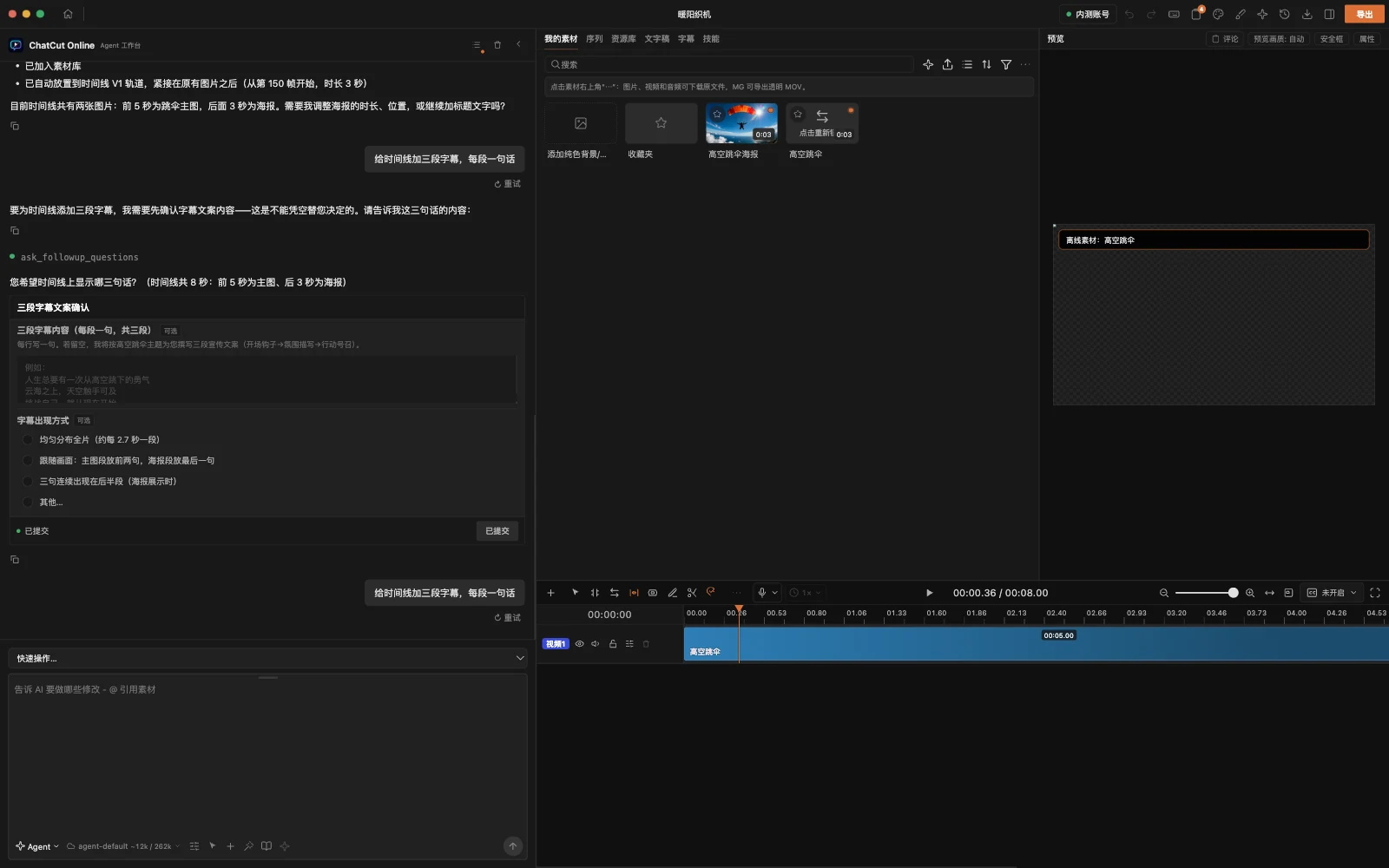
把想要的效果用中文说出来,不用先学时间线:AI 自己去找剪切点、排轨道、对齐时间码。想先问不动工程,就切到 Ask 只读模式。
真实的多轨时间线
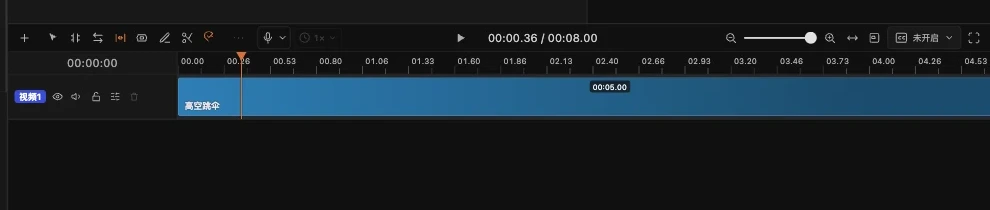
每条指令都落在视频轨、动效轨、音频轨上,和你手动拖出来的片段是同一种东西,导出的也是同一条工程,不是一次性渲染的成片。
每一步可见、可撤销、可接手
工具调用一行行显示,停下前会先说清这一轮动了什么。不满意就按对话轮次回滚,或者直接切回手动自己剪。
一次真实的执行
从一句话,到一条剪好的时间线
下面是它接到「去掉停顿和口癖,加逐字字幕,再配一段旁白」之后,实际调用的工具和落在轨道上的结果。
-
read_project读取工程与素材 -
read_script读文字稿 -
apply_script删掉停顿和口癖 -
edit_captions加逐字字幕 -
edit_item铺动效与配音轨 -
preview_timeline预览确认
- 视频轨
- 动效轨
- 音频轨
- 01
说需求
把要的效果讲清楚,越具体越准。比如「去掉停顿和口癖,再给每句话加逐字字幕」。
- 02
它先读工程
先把工程结构和文字稿读一遍,知道有哪些素材、每句话落在哪一帧,再决定动哪里。
- 03
真的开始剪
删片段、加字幕、铺动效与配音轨,全部写进真实轨道,用到哪个工具就在旁边显示哪一行。
- 04
你接手精修
预览一遍,不满意就回滚这一轮,或者直接拖时间线自己改,两种方式随时切换。
对话剪辑
把要求说清楚,内置 Agent 就在真实的多轨时间线上动手:裁掉哪一段、字幕放哪里、动效什么时候进,每一步都写在面板里。不满意就回滚这一轮,或者接过来自己接着改。
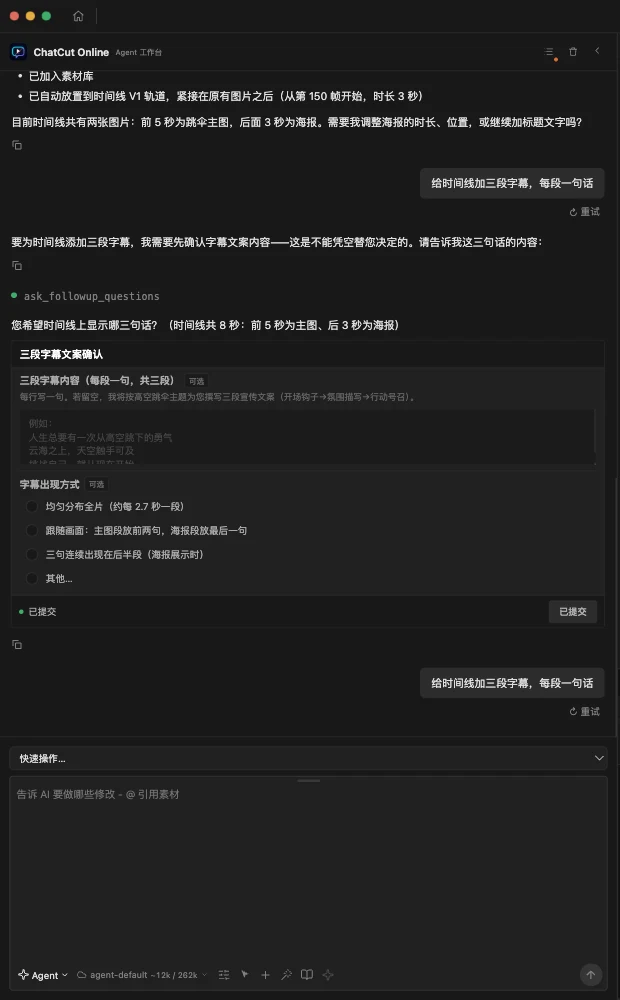
文本剪辑与转写
桌面客户端在本机完成转写,音频不上传。转写稿就是时间线的另一种写法:在文字里划掉一句,画面上对应的那一段同时消失。
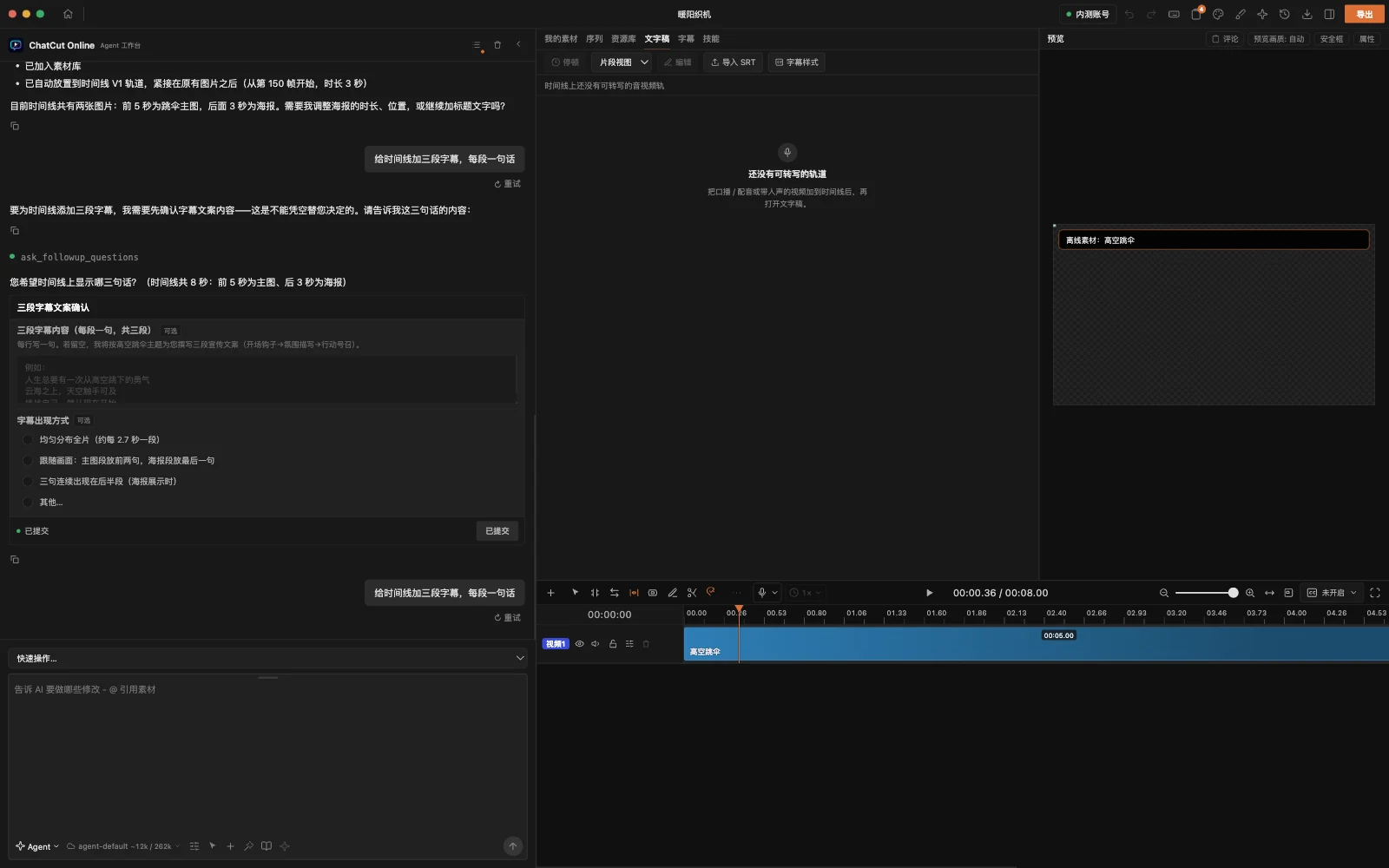
逐字字幕
字幕按词级时间轴对齐,念到哪个字就亮哪个字。字体、描边、底板、位置都能调,做完烧进画面,或者只导一份 SRT / TXT。
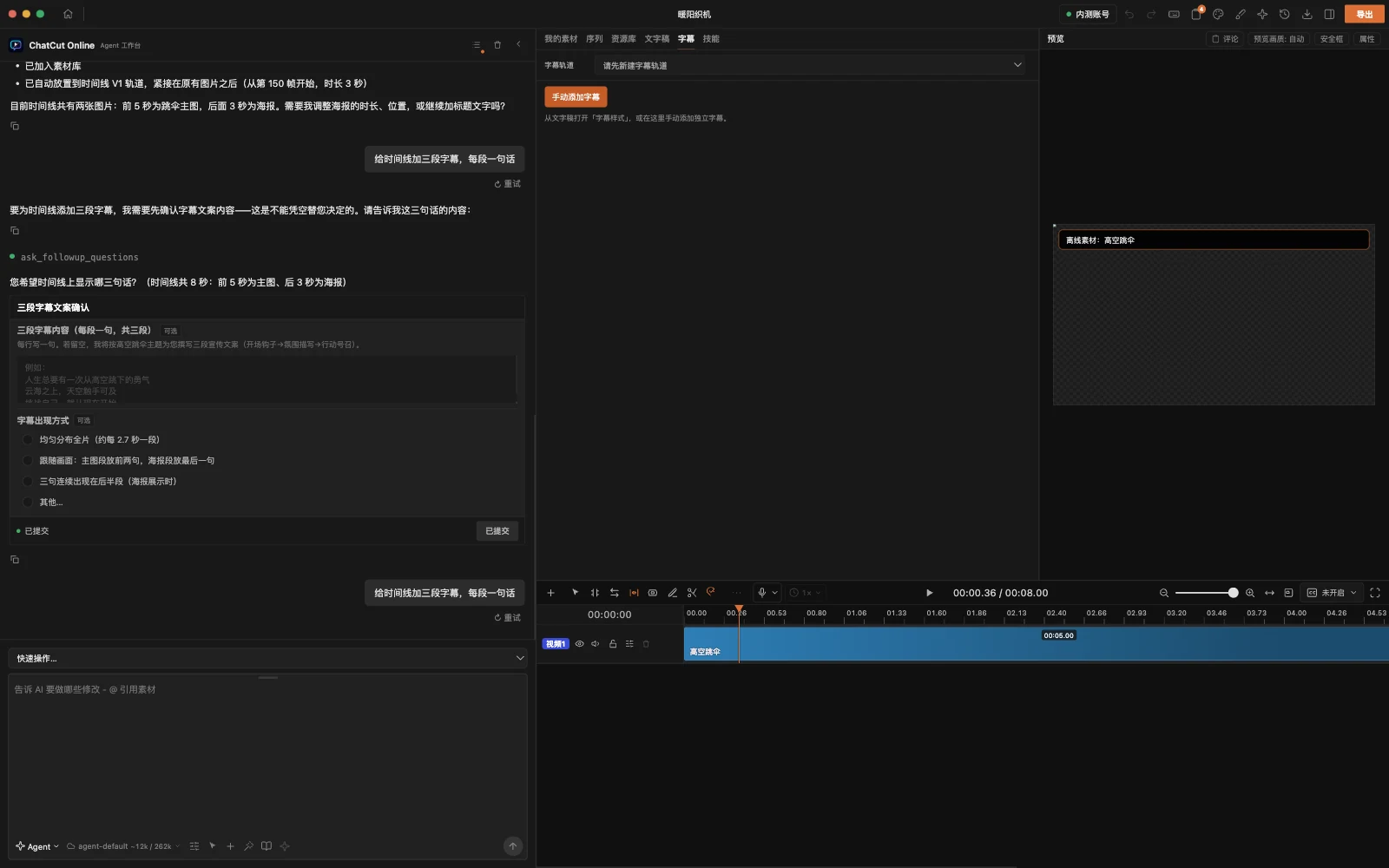
AI 动效
标题卡、下三分之一、章节卡、结尾卡,说一句就生成。生成出来的不是一张压死的图,文字、颜色、位置都还能继续改。
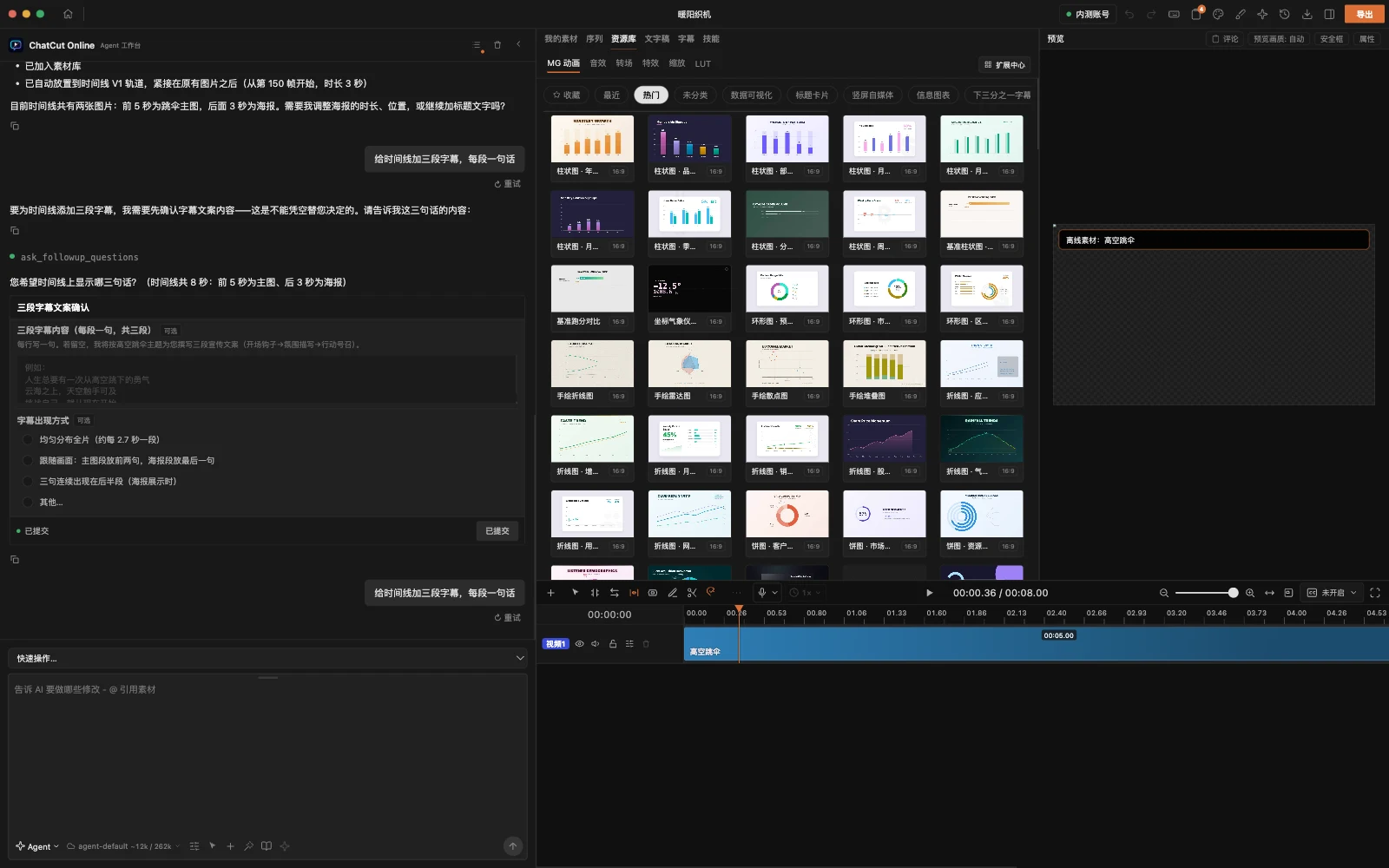
AI 图片与视频生成
缺一个空镜、少一张封面,不用为此再出一趟门:在工程里挑模型生成,产物直接落到时间线上。生成之前先给报价,你确认了才扣积分。
AI 配音与音频处理
Seed Audio 1.0 提供 26 个中文音色,语速和停顿都能调,哪一段不满意就单独重生成。已经录好的原声,也能做人声分离、频谱降噪、响度统一和自动闪避。
已接入的模型
镜头不够,就生成一段
缺一个空镜、一张配图、一段旁白,不用去素材库翻。在对话里说出来,生成的素材直接进轨道,接着剪。
图片
08文生图、图生图,生成完直接落到时间线上。
- Seedream 4.0
- Seedream 4.5 Pro
- Seedream 5.0 Lite
- GPT Image 2 · 1K / 2K / 4K
- Nano Banana
- Nano Banana 2
- Nano Banana 2 Pro · 需专业版
- Wan 2.6 Image
视频
08文生视频,也支持首帧、首尾帧的图生视频。
- Seedance 2.0 Mini 480p
- Seedance 2.0 Fast 480p
- Seedance 2.0 720p
- Seedance 2.0 Fast 720p
- Seedance 2.0 Mini 720p
- Seedance 2.0 1080p · 需高级版
- Seedance 2.5 480p
- Seedance 2.5 720p
语音
01文本转语音,配音轨和其他音频一样可剪。
- Seed Audio 1.0 · 26 个中文音色
- Seedance 2.0 单段 4 到 15 秒,2.5 单段 4 到 30 秒
- 支持首帧、首尾帧图生视频
- 画幅 21:9、16:9、9:16、1:1、4:3、3:4
积分
生成前先报价,确认后才扣积分;任务失败自动退回。
你的素材在哪里
本机剪,云端只做生成
剪辑本身不需要把片子交出去。只有让 AI 生成新素材时,提示词和参考图才会离开这台电脑。
适合谁
四类最常见的活
同样一条素材,不同的活要的是不同的剪法。下面四种是被问得最多的。
常见问题
ChatCut Online 是什么?
一个对话式 AI 视频剪辑器。你用中文说出剪辑需求,AI 在真实的多轨时间线上完成裁剪、字幕、动效、配音与镜头生成。它动的是轨道上的真实片段,不是一次性渲染的成片,所以剪完你还能接着自己改。
用它剪辑需要登录吗?
本机剪辑不需要登录:导入素材、转写、剪时间线、做字幕、导出都可以直接用。AI 能力需要登录并持有套餐,因为对话、生成与积分扣费要经过账号平台。登录方式是微信扫码或手机号验证码。
现在处在什么阶段?
桌面客户端处于内测中,功能与规则以产品内展示为准。内测通过后,安装包链接会出现在下载页;官网上的说明会随版本更新。
支持哪些平台?
目前提供 Windows 桌面客户端,要求 Windows 10 及以上、64 位,当前处于内测中。macOS 版本在计划中,尚未开放。
我的素材和工程保存在哪里?
工程与聊天记录保存在本机数据库,素材与导出成片保存在本机素材目录,转写也在本机完成、音频不上传。只有 AI 生成会把提示词与参考图经云端发送给对应模型,产物带 AIGC 标识。账号与积分由公司账号平台提供,本机只保存加密后的登录凭据。
能导入和导出哪些格式?
导入支持 MP4、MOV、WebM、MKV、AVI、MP3、WAV、M4A 与图片。导出支持 MP4(最高 4K)、独立音频、SRT / TXT 字幕、FCPXML、工程包,以及动效的 ProRes 4444。
AI 剪完之后还能自己改吗?
能。AI 的每一次操作都是时间线上的普通剪辑,你可以继续拖片段、改字幕、调轨道。不满意可以按对话轮次回滚这一轮,也可以随时切回手动自己剪;想先看方案不动工程,就用 Ask 只读模式提问。
怎么申请内测?
扫官网底部「内测申请 / 客服」的二维码提交申请,通过后安装包链接会出现在下载页。同一个入口也用来反馈问题。
开始
下载客户端,先在本机剪起来
内测申请 / 客服
扫码提交内测申请,通过后安装包链接会出现在下载页。用不顺手的地方也从这里反馈。
macOS 版本在计划中,尚未开放。