视频背景音乐自动降低的正确顺序是:先把人声清理干净并统一响度,再开启 BGM 自动闪避,最后逐段试听音乐降低和恢复的过渡。 ChatCut Online 当前提供人声分离与频谱降噪、响度统一和自动闪避,适合在真实多轨时间线上完成这套基础混音流程。
BGM 自动闪避解决什么问题?
口播、访谈和课程视频里,背景音乐一直保持同一音量,很容易盖住人声。把整条音乐永久调低,又会让没有说话的段落失去氛围。自动闪避的作用,是在人声出现时降低背景音乐,在说话结束后恢复音乐。
它与“把 BGM 音量统一调小”并不相同:
| 方法 | 适合场景 | 需要注意 |
|---|---|---|
| 整体降低 BGM | 音乐从头到尾都只做轻微铺底 | 无人声处也会一起变小 |
| 自动闪避 | 人声与音乐交替出现 | 要检查降低和恢复是否自然 |
| 手动音量曲线 | 片头、转场或节奏要求特殊 | 控制更细,但检查点更多 |
第一步:先清理人声噪声
自动闪避依赖“哪里有人声”的判断。如果原始录音里持续空调声、风声或环境底噪很重,先处理人声更容易得到稳定结果。ChatCut Online 的音频工具包括人声分离与频谱降噪,可以在进入混音前处理明显干扰。
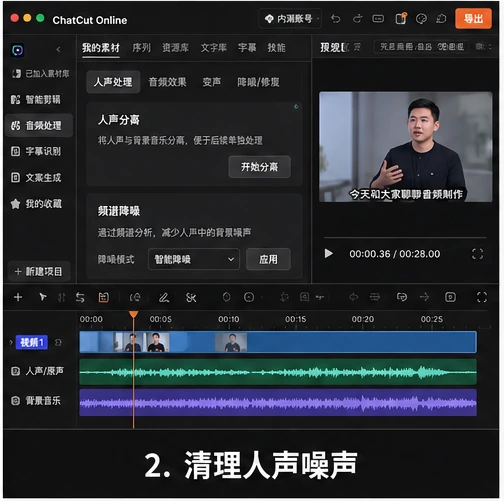
降噪不是越重越好。处理后要听齿音、尾音和呼吸是否仍然自然。如果人声已经出现明显失真,应减轻处理或回到原始音频重新判断。更完整的排查方法可参考 视频声音有杂音怎么处理。
第二步:先统一人声,再调背景音乐
同一条视频里,如果不同片段的人声忽大忽小,自动闪避只能跟着不稳定的人声变化。先使用响度统一整理人声,再判断 BGM 应该降低多少,工作顺序会更清楚。
响度统一后仍要注意突然的笑声、拍桌声或近距离爆音。自动工具处理的是整体一致性,不等于所有局部峰值都已经适合交付。
第三步:开启 BGM 自动闪避
把人声和背景音乐放在不同音频轨上,再开启自动闪避。说话区间内,BGM 应该降低;没有人声时,音乐可以恢复。此时先听完整句子,不要只盯着时间线波形。
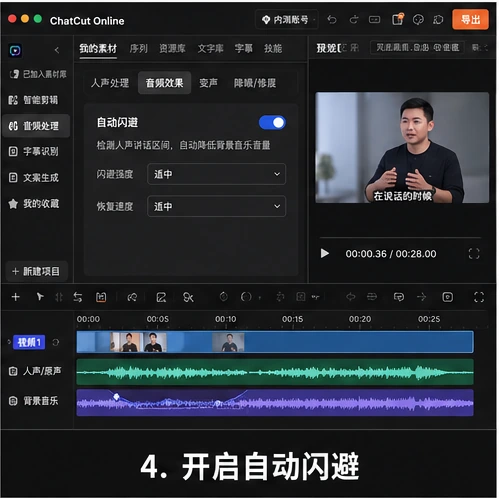
如果音乐退得太突然,听起来像被切断;恢复太快,则可能在一句话的短停顿里来回起伏。应以句子和语义段落为单位试听,而不是把每一个无声间隙都当成音乐恢复点。
第四步:检查音乐降低与恢复的过渡
重点检查三类位置:第一句话开始前、句中较长停顿处、最后一句结束后。片头音乐可以先承担气氛,进入口播时平稳降低;段落结束以后,再给音乐足够空间恢复。
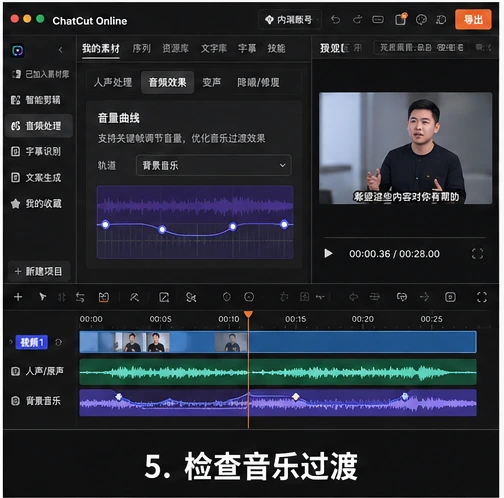
时间线上的音频片段仍可手动接管。如果片头、章节转场或结尾需要更明确的音乐节奏,可以对这些局部单独调整,而不必推翻整条自动闪避结果。
不同视频场景怎么处理?
口播和知识视频
人声始终是主角。音乐只提供氛围,不能让观众为了听清内容而提高音量。连续讲解中的短停顿通常不需要明显恢复 BGM。
访谈和多人对话
说话密度和音色变化更大。先保证每段人声的可听度,再检查音乐是否在换人时突然抬起。多人素材还要逐段确认是否存在漏判。
产品演示和片头片尾
片头、操作演示与口播可能承担不同任务。音乐在无解说的操作画面里可以更突出,进入说明时再退后;结尾是否恢复,应服务于画面的收束,而不是机械套用同一曲线。
常见错误有哪些?
- 人声还没降噪,就直接对嘈杂素材做自动闪避。
- 不先统一不同片段的人声音量,导致 BGM 忽高忽低。
- 把波形看起来整齐当成听感已经合格。
- 只试听电脑扬声器,没有用耳机和常用手机复核。
- 片头、转场和结尾完全依赖同一组自动设置。
导出前的音频检查清单
- 从片头完整听到第一句话,确认音乐进入自然。
- 抽查每个段落的第一句和最后一句。
- 确认人声尾音没有被噪声处理削掉。
- 检查字幕内容是否与最终音频版本一致。
- 分别用耳机和常用播放设备试听。
- 保存当前工程版本,再导出参考 MP4。
如果视频还需要配音,可继续阅读 AI 配音怎么做;产品支持的完整音频与导出范围见 功能总览。
BGM 自动闪避不是“打开开关就结束”,而是把重复的音量让位动作先做出来。先把人声处理稳定,再让背景音乐跟随说话区间变化,最后用真实播放环境验收,才更容易得到清楚又不突兀的声音关系。
常见问题
什么是 BGM 自动闪避?
自动闪避会在人声出现时降低背景音乐,并在人声结束后恢复音乐,目的是让对白更容易听清。它仍需要用户试听并检查过渡。
ChatCut Online 支持背景音乐自动降低吗?
支持。当前音频工具包括人声分离与频谱降噪、响度统一和自动闪避。
为什么开启自动闪避后还要手动检查?
不同语速、停顿和音乐节奏会影响听感。自动处理后仍要检查降低与恢复的时机,必要时继续调整。
自动闪避能代替完整混音吗?
不能。它解决人声与背景音乐冲突中的一个环节;素材噪声、音量一致性、突发峰值和最终播放环境仍需单独检查。