MKV、MOV、WebM 和 AVI 不一定要先转成 MP4 才能开始剪辑。 ChatCut Online 当前支持导入 MP4、MOV、WebM、MKV、AVI、MP3、WAV、M4A 和图片;素材进入资源区以后,可以放入同一条多轨时间线,再导出最高 4K 的 MP4 成片。
ChatCut Online 支持哪些素材格式?
先按素材类型整理,比把所有文件混在一个文件夹里更容易检查。
| 素材类型 | 当前支持导入的格式 | 常见用途 |
|---|---|---|
| 视频 | MP4、MOV、WebM、MKV、AVI | 主画面、录屏、活动素材、补充镜头 |
| 音频 | MP3、WAV、M4A | 配音、现场声、背景音乐 |
| 图片 | 图片素材 | 封面、插图、产品图、静态补充画面 |
格式列表说明软件接受哪些类型,但不能代替实际预览。同一种扩展名可能来自不同设备和制作流程,导入后仍要确认画面、声音和时长是否完整。
第一步:导入 MKV、MOV、WebM 或 AVI
把素材拖入资源区,或从导入入口选择文件。素材较多时,先按拍摄日期、机位或内容段落整理文件名;这样进入时间线以后,不需要只靠缩略图猜测内容。
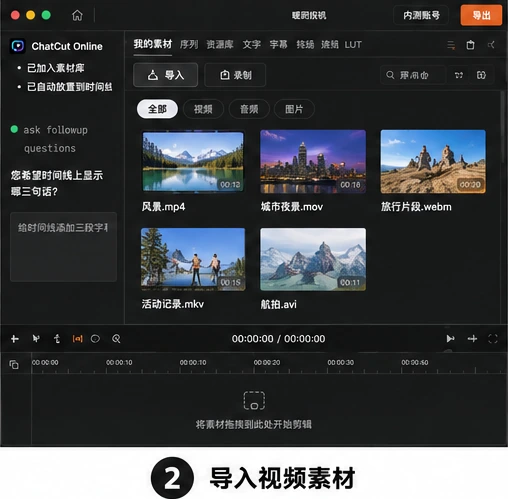
搜索 MKV 视频剪辑软件 或 MOV 视频怎么剪 时,真正需要确认的不只是能否选中文件,还包括导入以后能否正常播放。不要在尚未预览的情况下批量铺满时间线。
第二步:把视频、音频和图片放入时间线
主视频放在视频轨,配音或背景音乐放在音频轨,图片放在上方视频轨作为补充画面。不同类型的素材进入同一时间线后,可以移动入点和出点、调整先后顺序,并继续手动接管。
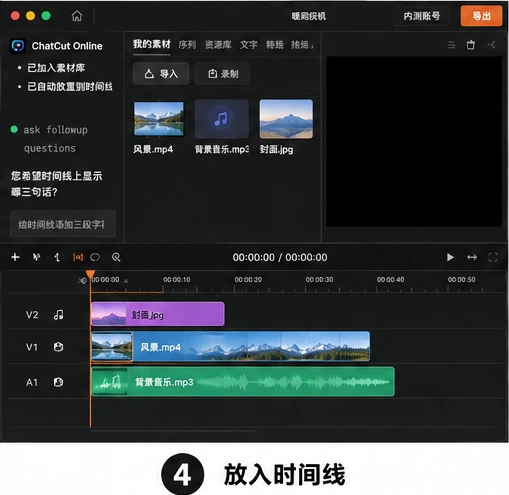
如果一条素材只需要其中一段,先确定有效范围再剪切;如果多个文件来自同一场拍摄,先按内容顺序粗排,再处理字幕和声音。多机位素材可参考 多机位视频剪辑流程。
第三步:逐个检查画面、声音和时长
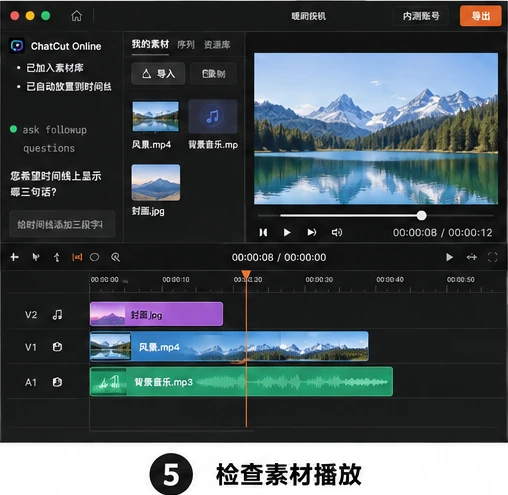
至少检查每条素材的开头、中段和结尾。画面能够显示,不代表声音一定正常;缩略图正确,也不代表文件末尾完整。素材检查可以按下面的顺序进行:
- 预览开头,确认方向、画幅和第一帧正常。
- 跳到中间位置,检查画面与声音是否持续播放。
- 播放结尾,确认文件没有提前中断。
- 单独听音频,检查是否静音、缺声或明显失真。
- 对图片检查方向和显示时长。
文件扩展名和实际编码是一回事吗?
不是。MP4、MOV、MKV 等首先是文件封装形式,同一个扩展名里的视频和音频数据可能来自不同的采集或导出流程。因此,支持某个扩展名不应被理解为对所有来源文件作无条件兼容保证。
遇到个别素材无法正常读取时,先确认文件本身能否在原设备或可靠播放器中完整播放,再检查文件是否损坏。不要因为其他同格式文件正常,就直接判断软件或素材一定没有问题。
导入后还要不要转换格式?
如果素材能够正常预览、放入时间线并完成编辑,就可以继续当前流程,不必为了统一扩展名而先做无意义转换。如果接收方、归档规范或其他制作工具有明确格式要求,再根据交付目标准备对应文件。
ChatCut Online 当前成片导出为 MP4,最高 4K;还支持独立音频、SRT/TXT、FCPXML 和工程包。具体交付方式可参考 4K MP4 导出设置指南 与 FCPXML 工程交接指南。
多格式素材导入检查清单
- 文件是否属于当前支持的视频、音频或图片类型?
- 是否保留了容易识别的文件名和目录结构?
- 每条视频的开头、中段和结尾是否正常?
- 视频是否有声音,音频是否完整?
- 图片方向、比例和显示时间是否合适?
- 时间线里是否存在重复素材或空白片段?
- 导出前是否从头播放了最终版本?
支持格式解决的是“素材能否进入工程”的第一步。真正可靠的剪辑流程,还需要在资源区识别素材、在时间线上分轨整理,并在导出前完成一次完整检查。
常见问题
ChatCut Online 可以剪 MKV 视频吗?
可以。MKV 在当前支持导入的视频格式列表中,导入后应先预览画面、声音和完整时长,再开始剪辑。
MOV、WebM 和 AVI 需要先转换成 MP4 吗?
这些格式都在当前支持导入列表中,可以先直接导入检查。是否需要另行转换,应根据具体素材能否正常读取判断,不能只看扩展名。
ChatCut Online 可以导入哪些音频?
当前支持 MP3、WAV 和 M4A 音频,也支持图片素材。
导入 MKV 后可以导出 MP4 吗?
可以在完成时间线编辑后导出 MP4,当前 MP4 最高支持 4K。导出前仍需检查字幕、音频和最终画面。